
En tant que client de SilverFit, vous trouverez sur cette page des informations sur l’outil, les dernières mises à jour, les formation, les événements et la foire aux questions.

Cette année, nous avons publié un nouvel album SilverFit sur le thème de l’Italie.
Les albums SilverFit peuvent être utilisés avec la fonctionnalité « Devinez l’image » de Mile.
Les photos s’affichent progressivement pendant quelques secondes, après quoi le client peut deviner ce qui figure sur la photo.
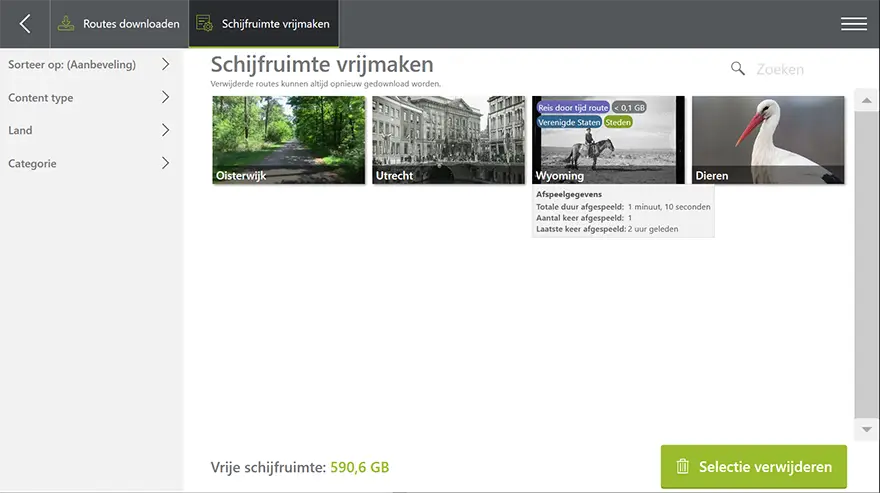
Dans cette version, nous avons simplifié la manière de déterminer les itinéraires que vous pouvez supprimer. Les itinéraires sont classés par ‘Recommandés’; ces recommandations sont basées sur vos données d’écoute. En passant la souris sur un itinéraire, vous pouvez immédiatement en consulter les détails. Pour supprimer des itinéraires, sélectionnez-les puis cliquez sur ‘Supprimer la sélection’.
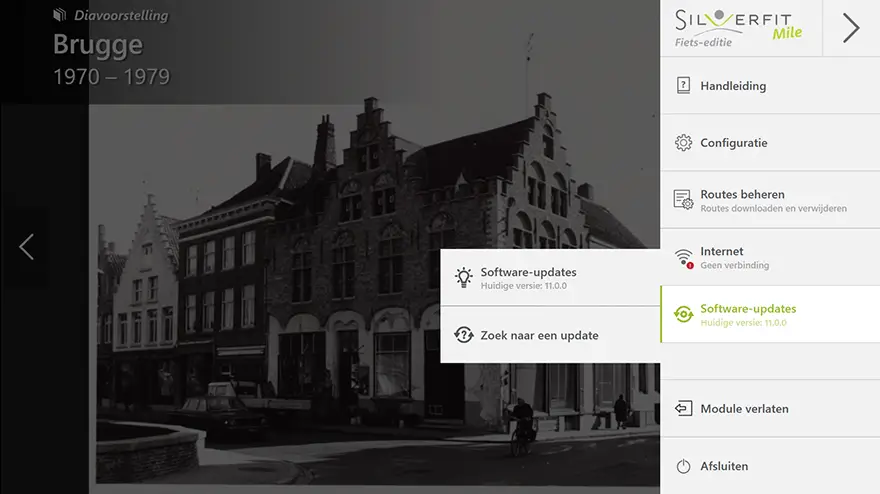
Voici comment vérifier si de nouvelles mises à jour sont disponibles:
– Ouvrez le menu situé en haut à droite de l’écran ;
– Cliquez sur ‘Mises à jour logicielles’, puis sur
– Cliquez sur ‘Rechercher une mise à jour’. Si une nouvelle mise à jour est disponible, vous serez guidé étape par étape tout au long de son installation.
Vérifiez le volume de l'écran en appuyant sur les boutons de volume. Si le volume se situe entre la moitié et la totalité du volume, mais qu'il n'y a toujours pas de son, essayez d'appuyer sur le bouton sonore de la souris. Il arrive que l'on appuie sur ce bouton par erreur et que le son soit alors désactivé.
Le système affiche un message indiquant que la pile du capteur Polar est faible. Veuillez contacter SilverFit.
Si les étapes ci-dessus ne résolvent pas le problème, veuillez contacter SilverFit.
Lorsque vous appuyez sur le bouton d’alimentation, une lumière bleue s’allume derrière le bouton et un léger bruit de ventilation interne doit être audible. Si ces éléments ne se produisent pas, vérifiez les points suivants :
Appuyez sur le bouton d’alimentation à l’arrière de l’écran et mettez-le en marche. Si aucune image n’apparaît à l’écran, vérifiez les points suivants :
Si vous n’obtenez toujours pas d’image, veuillez contacter SilverFit.
Exploitez pleinement votre système SilverFit avec un contrat de service.
« * » indique les champs nécessaires
Laat uw gegevens achter en ontvang de whitepaper direct in uw mailbox.
« * » indique les champs nécessaires
Laat uw gegevens achter en ontvang de handleiding direct in uw mailbox.
« * » indique les champs nécessaires
Laissez vos coordonnées et recevez le livre blanc directement dans votre boîte mail.
« * » indique les champs nécessaires
Laissez vos coordonnées et recevez le manuel directement dans votre boîte mail.
« * » indique les champs nécessaires